 예배송출
설치 방법
설명서
노트북 한 대로
예배 자막을 TV와 유튜브에
찬양 가사와 성경 말씀을 예배당 TV에 띄우고, 유튜브 생중계 화면에는 자막을 얹습니다. 작은 교회를 위해 만든 무료 프로그램입니다.
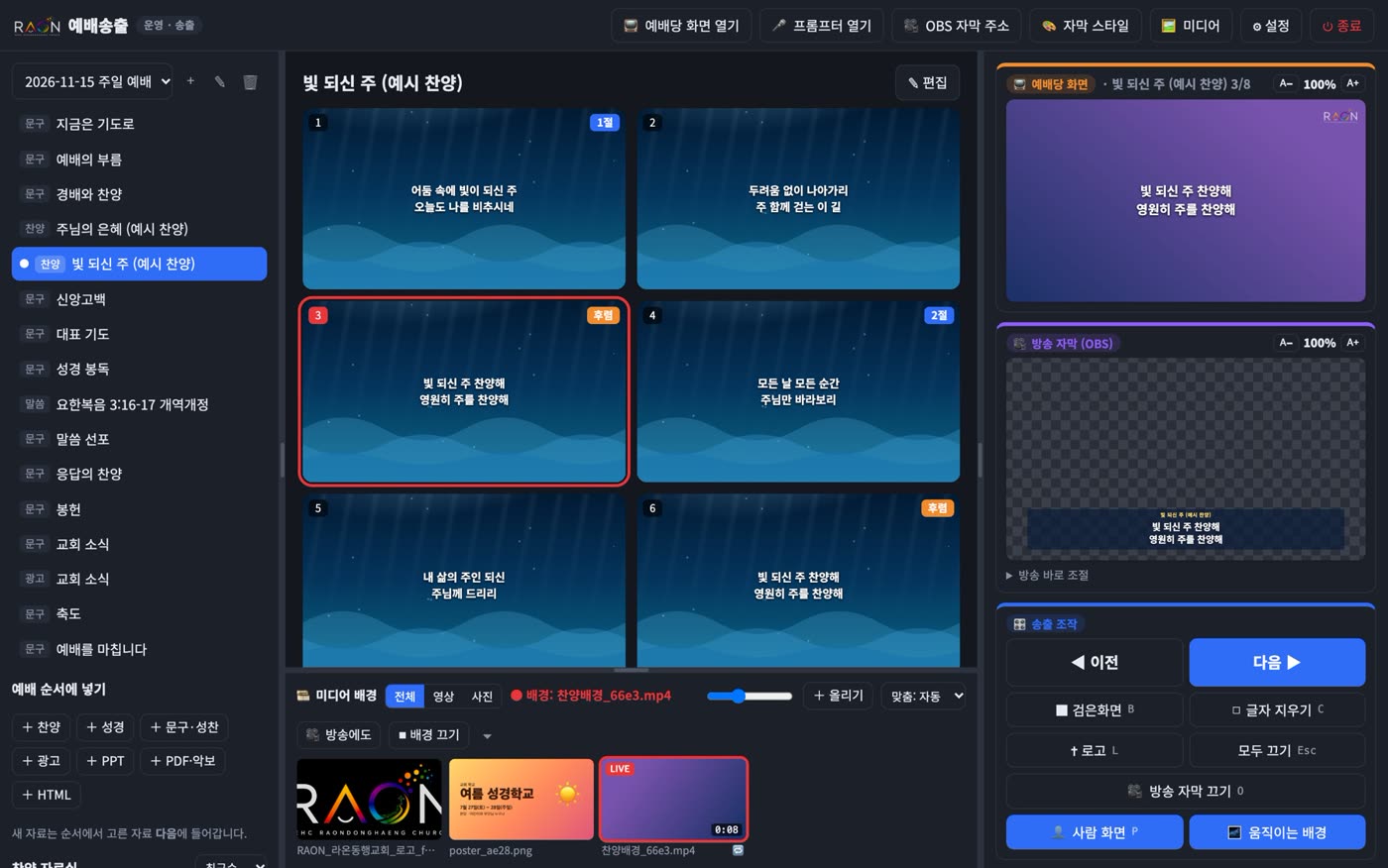
화면 세 개를 한 번에
노트북에서 넘기면 세 곳이 함께 바뀝니다.

📺 예배당 TV·프로젝터
HDMI 선 하나. 움직이는 배경, 교회 로고, 4:3 옛 프로젝터도 됩니다.
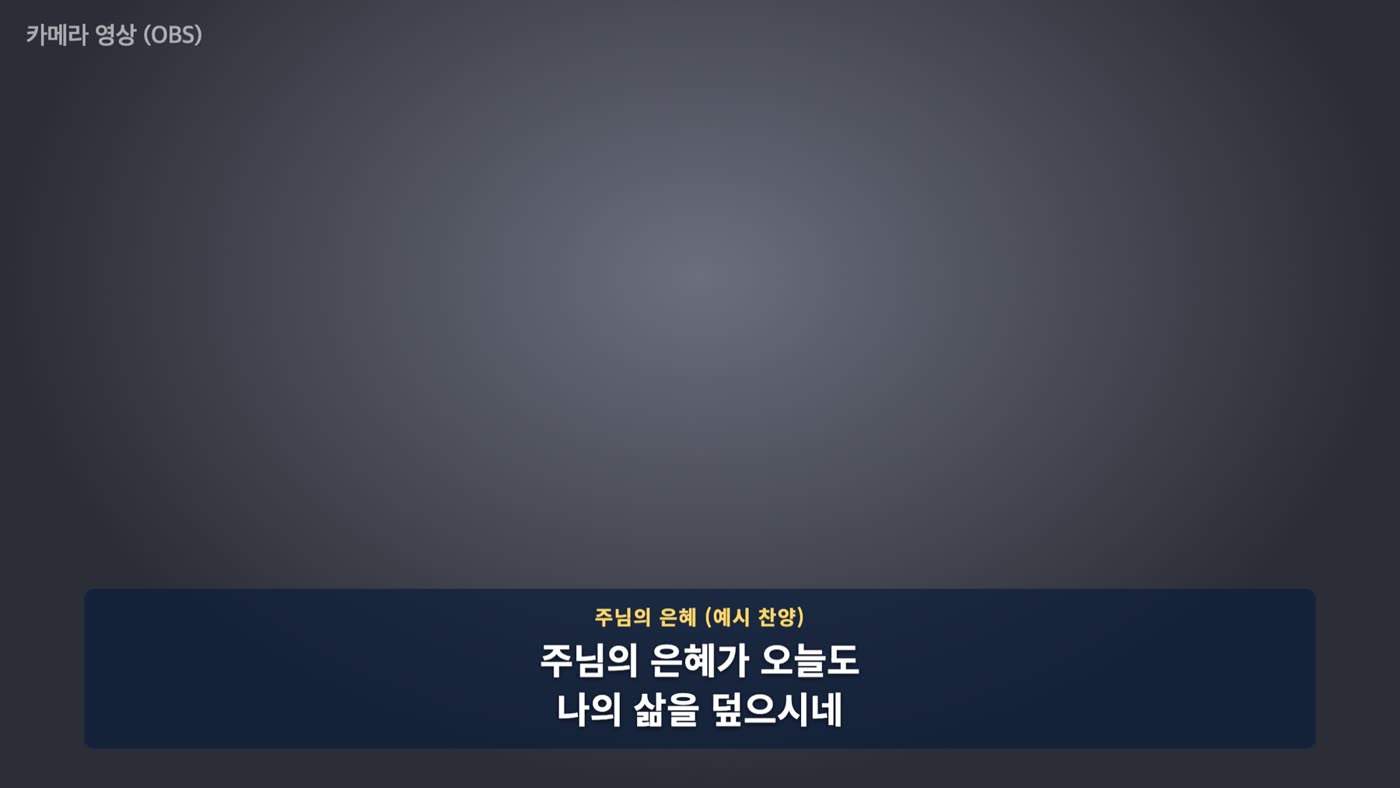
🎥 유튜브 생중계 자막
OBS에 주소 하나만 넣으면 카메라 화면 위에 자막 바가 얹힙니다. 캡처 장비가 필요 없습니다.
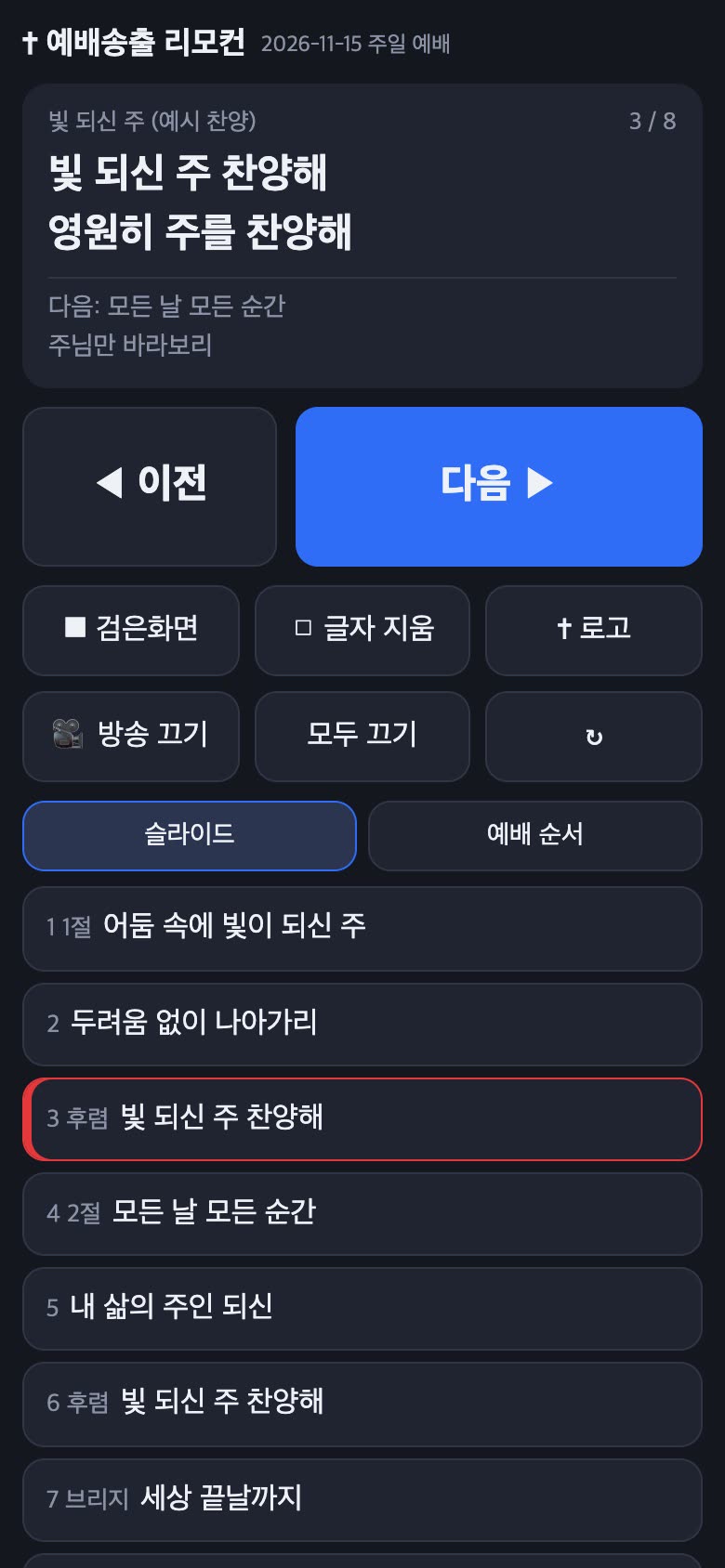
📱 휴대폰 리모컨 · 프롬프터
같은 와이파이의 휴대폰으로 넘기고, 설교자에게는 다음 슬라이드와 시계를 보여 줍니다.
할 수 있는 것
"어지간한 기능은 다 들어 있습니다."
- 🎵 찬양 가사곡 제목으로 가사를 찾아 바로 넣기, 2줄씩 자동 나누기, 1절·후렴 순서 정하기
- 📖 성경 말씀"요 3:16"만 치면 말씀 슬라이드. 두 번역 함께 보기 (성경 본문은 교회가 가진 파일을 연결 — 아래 안내)
- 📋 콘티키·빠르기·메모를 적고 카톡으로 복사, 인쇄
- 🗂 예배 순서 템플릿주일·성찬·오후·수요·금요·새벽 예배 순서를 한 번에
- 🖼 PPT·PDF·악보·사진가져와서 바로 띄우기. 사진·악보는 유튜브에도
- 🎞 배경 영상직접 만든 반복 배경 영상 5개 포함, 내 영상도 배경으로
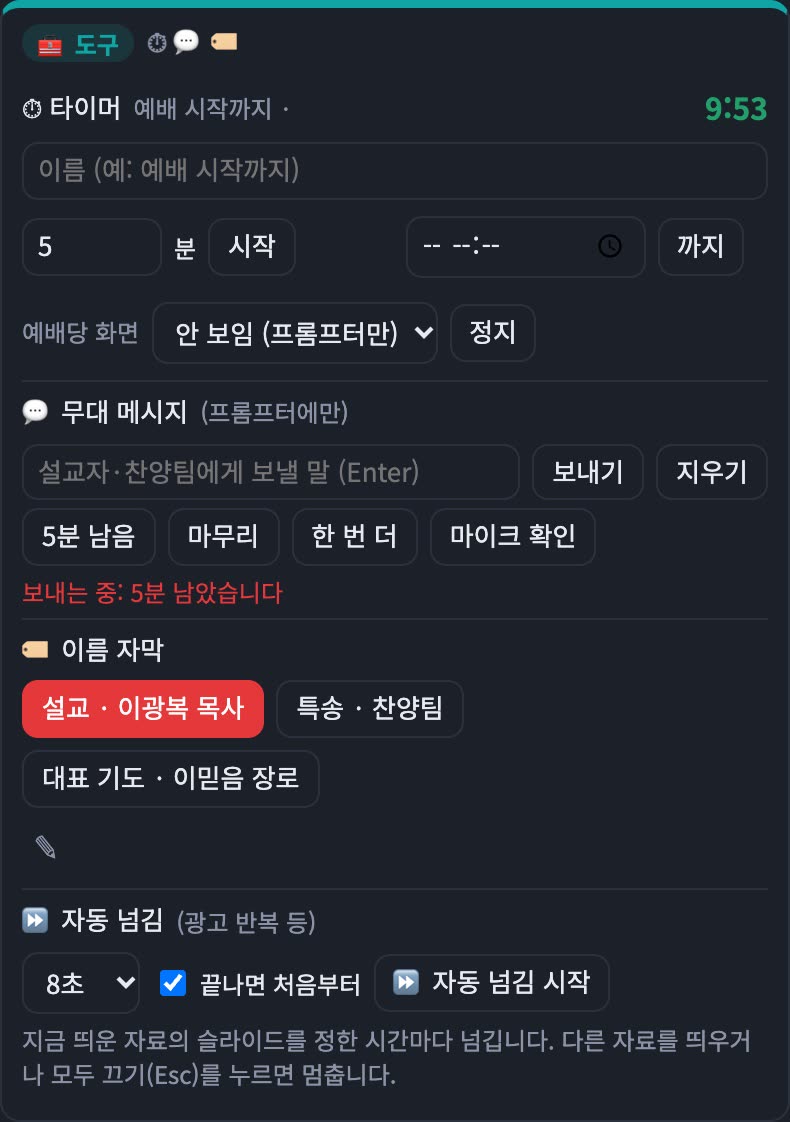
- ⏱ 도구예배 시작 카운트다운, 설교자 이름 자막, 광고 자동 넘김
- 💻 웹 편집기주중에 집 컴퓨터 브라우저에서 미리 준비 (PIN)
- 💾 백업·복원자료 전체를 파일 하나로, 새 컴퓨터로 옮기기
- 🌏 다른 나라 말메뉴는 영어로 바꿀 수 있고, 자막은 베트남어·태국어·미얀마어도 그대로 나옵니다
- 🔒 인터넷 없어도글꼴이 프로그램 안에 들어 있어 예배당 와이파이가 없어도 됩니다
준비물은 이것뿐
- 노트북 한 대 (맥 또는 윈도우 10·11)
- TV·프로젝터와 HDMI 선
- 유튜브 생중계를 한다면: OBS(무료)와 카메라
Node.js 같은 다른 프로그램을 따로 깔 필요가 없습니다. 받아서 압축을 풀면 끝입니다.
설치 방법
처음 한 번만 경고 창이 나옵니다. 유료 인증을 받지 않은 무료 프로그램이라 나오는 안내입니다.
🍎 맥
- 위의 맥용 받기를 누르고, 받은 zip 파일을 더블클릭해 압축을 풉니다.
- 예배송출.app을 응용 프로그램 폴더로 끌어다 놓습니다.
- 앱을 더블클릭합니다. "확인할 수 없습니다" 창이 뜨면 [완료].
- 시스템 설정 → 개인정보 보호 및 보안 맨 아래 "예배송출" 옆 [그래도 열기].
- 네트워크·방화벽 질문은 [허용] (유튜브 자막·웹 편집기에 필요).
"손상되었기 때문에 열 수 없습니다"라고 나오면 — 파일이 망가진 것이 아닙니다. 터미널(⌘+스페이스 → "터미널")을 열고 아래 한 줄을 붙여 넣고 엔터를 누른 뒤 다시 여세요. 비밀번호를 물으면 맥 로그인 비밀번호(입력해도 안 보이는 게 정상).
xattr -cr /Applications/예배송출.app
그래도 안 되면 다른 압축 프로그램 말고 zip 파일을 더블클릭해 다시 풀어 보세요.
🪟 윈도우
- 위의 윈도우용 받기를 누르고, 받은 zip 파일을 오른쪽 클릭 → 모두 압축 풀기.
- '예배송출' 폴더를 문서 폴더 같은 곳에 둡니다.
- 예배송출 실행.cmd를 더블클릭합니다.
- "Windows의 PC 보호" 창이 뜨면 [추가 정보] → [실행].
- 방화벽 질문은 [액세스 허용].
새 버전이 나오면 프로그램 안에 알림이 뜹니다. 같은 방법으로 받아 앱(폴더)만 바꾸면 자료는 그대로 남습니다.
알아 두실 점
📖 개역개정 성경은 들어 있지 않습니다
개역개정 성경은 대한성서공회의 저작권이 있어 프로그램에 넣지 않았습니다. 교회가 이미 가진 성경 파일(텍스트 파일이나 성경 폴더)을 ⚙︎ 설정 → 성경에서 연결하면 "요 3:16"처럼 찾아 띄울 수 있습니다. 방법은 사진 설명서 4장에 있습니다.
🙏 언제든 연락 주세요
쓰시다가 안 되는 것(버그)이 있거나, 이런 기능이 있었으면 좋겠다는 생각이 드시면 언제든 알려 주세요. 작은 교회에서 실제로 쓰시는 이야기가 가장 큰 도움이 됩니다.
회원 가입 없이 카카오톡으로 바로 이야기할 수 있습니다.
🤝 예배송출은 자율 후원으로 운영됩니다
후원은 부담을 갖지 않으셔도 됩니다. 무료로 사용하셔도 괜찮습니다.